
Señales de que tu disco duro va a fallar (y cómo evitar el desastre)
La pérdida inesperada de información es una de las peores pesadillas para cualquier usuario o empresa. En una sola unidad de almacenamiento solemos guardar años de fotografías familiares, contratos, facturas, proyectos laborales y programas esenciales. El problema es que, como cualquier pieza electrónica y mecánica, los discos duros tienen una vida útil limitada y terminan fallando tarde o temprano.
El gran error que comete la mayoría de las personas es asumir que el ordenador avisará con un mensaje claro en pantalla antes de morir definitivamente. La realidad es muy distinta: los discos duros dan pequeñas pistas y avisos progresivos que suelen pasarse por alto hasta que una mañana el PC ya no arranca y muestra el temido mensaje «No bootable device found» o pantalla azul.
Si aprendes a identificar las señales de que tu disco duro está a punto de fallar, estarás a tiempo de salvar tus archivos antes de que sea demasiado tarde. A continuación, te explicamos los síntomas clave, cómo verificar la salud de tu unidad y cómo en PCCRONOS, tu equipo de servicios informáticos en Valencia, podemos ayudarte a evitar la catástrofe.
1. Síntomas inequívocos de que un disco duro mecánico (HDD) está muriendo
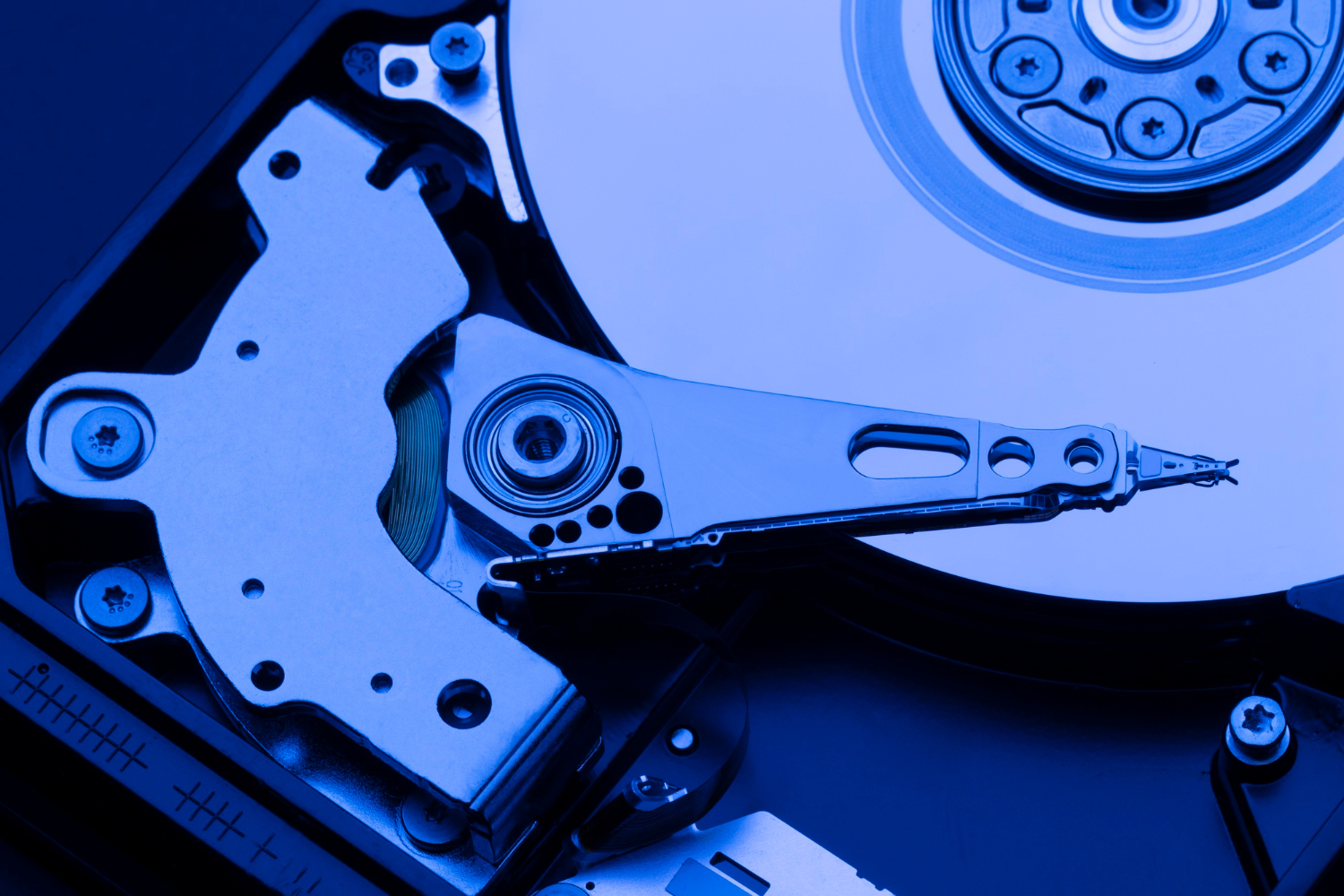
Los discos duros mecánicos tradicionales (HDD) almacenan la información en platos magnéticos giratorios leídos por cabezales físicos. Por su propia naturaleza mecánica, sufren desgaste por fricción y golpes:
A. Ruidos extraños: clics repetitivos, chirridos o zumbidos
Es el síntoma más grave y evidente (conocido técnicamente como el «clic de la muerte»). Si al encender o usar el ordenador escuchas pequeños golpes secos o un rascado metálico constante, significa que los cabezales mecánicos no consiguen posicionarse sobre la pista de arranque y están golpeando los límites del plato.
Aviso crítico: Si escuchas este sonido, apaga el equipo de inmediato para no rayar la superficie magnética y hacer la recuperación imposible.
B. El ordenador se congela o tarda minutos en abrir carpetas
Si de repente explorar una carpeta de fotos o documentos provoca que el Administrador de tareas muestre el disco al 100% de uso de forma continua, significa que la aguja lectora está intentando leer sectores dañados (bad sectors) una y otra vez sin éxito, bloqueando todo el sistema operativo.
C. Desaparición de archivos y carpetas corruptas
¿Intentas abrir un archivo que utilizaste la semana pasada y Windows te dice que está dañado o que no existe la ruta? Cuando el mapa de asignación de archivos se corrompe por sectores defectuosos, los datos empiezan a desvanecerse silenciosamente.
D. Pantallazos azules recurrentes (BSOD) y reinicios súbitos
Errores de volcado de memoria como KERNEL_DATA_INPAGE_ERROR o CRITICAL_PROCESS_DIED suelen apuntar de manera directa a fallos de lectura en el almacenamiento primario del sistema.
2. ¿Y si tengo un disco SSD? Las señales silenciosas de avería
Las unidades de estado sólido (SSD) son mucho más rápidas y resistentes a golpes, pero también se desgastan con los ciclos de lectura y escritura de sus celdas de memoria flash.
A diferencia de los HDD, los SSD no hacen ruido, por lo que su fallo suele ser silencioso:
-
El sistema pasa a modo de «solo lectura»: El disco te permite ver tus archivos, pero no te deja guardar documentos nuevos, instalar programas ni actualizar Windows.
-
Tiempos de arranque que aumentan de golpe: Un SSD que siempre arrancaba en 15 segundos y de repente tarda minutos en iniciar denota degradación en su controlador o memoria NAND.
-
El sistema operativo se congela al mover archivos grandes: Caídas bruscas en las tasas de transferencia de datos a 0 KB/s durante copias locales.
-
La BIOS/UEFI no detecta el disco de forma intermitente: A veces enciende con normalidad y otras no reconoce ninguna unidad de almacenamiento hasta desconectar y volver a encender la corriente.
3. Cómo comprobar la salud real de tu disco duro ahora mismo
Todos los discos modernos cuentan con una tecnología interna de autodiagnóstico llamada S.M.A.R.T. (Self-Monitoring, Analysis and Reporting Technology), que registra errores de lectura, sectores reasignados, temperaturas y horas de encendido.
Para comprobar el estado de salud sin complicaciones técnicas:
-
Puedes descargar programas gratuitos de diagnóstico como CrystalDiskInfo.
-
Al abrirlo, la herramienta leerá los datos del disco y te mostrará un estado general:
-
Azul (Bueno): La unidad opera dentro de los rangos normales.
-
Amarillo (Riesgo / Precaución): El disco tiene sectores reasignados o pendientes de recolocar. Es la alerta roja para hacer copias de seguridad de inmediato.
-
Rojo (Malo): La unidad ha superado los umbrales críticos de fallo. El colapso total es inminente.
-
4. Qué hacer (y qué NO hacer) si detectas que tu disco está fallando
Lo que DEBES hacer de inmediato:
-
Prioriza lo irremplazable: Conecta un pendrive o disco externo y copia primero tus documentos de trabajo, fotos personales y carpetas de facturación. No intentes clonar juegos o programas que puedas reinstalar después.
-
Usa copias en la nube: Sube los archivos más críticos a Google Drive, OneDrive o Dropbox.
-
Apaga el equipo en cuanto asegures lo básico: Cada minuto que un disco dañado sigue encendido y girando reduce exponencialmente las probabilidades de éxito en la extracción de datos.
Lo que NUNCA debes hacer:
-
No utilices programas agresivos de comprobación de disco (
chkdsk /f /r): Estos comandos fuerzan al disco a reescribir sectores dañados, lo que somete a un estrés extremo a una unidad ya moribunda y puede acelerar su destrucción final. -
No golpees ni abras la carcasa del disco: Los platos internos solo pueden manipularse en laboratorios bajo cabinas de flujo laminar de aire limpio (salas blancas); una sola mota de polvo destruye la pista magnética al girar.
5. Salva tus datos y renueva tu equipo con PCCRONOS en Valencia
Si tu ordenador ha empezado a dar síntomas de lentitud extrema, ruidos anómalos o pantallazos azules, no juegues a la ruleta rusa con tu información. Actuar a tiempo marca la diferencia entre una intervención sencilla y la pérdida definitiva de tus archivos de empresa o personales.
En PCCRONOS, especialistas en soporte técnico y mantenimiento informático en Valencia, te ayudamos en todo el proceso:
-
Diagnóstico exhaustivo y seguro: Comprobamos los valores S.M.A.R.T. y el estado de la controladora sin forzar innecesariamente la unidad.
-
Clonación profesional a SSD: Si el disco todavía responde, realizamos un volcado idéntico a una unidad de estado sólido (SSD) ultrarrápida. De este modo, mantendrás exactamente todos tus archivos, accesos y programas tal y como estaban, pero con una velocidad hasta 10 veces mayor.
-
Recuperación de datos ante desastres: Si el disco ya no inicia el sistema, extraemos tus carpetas mediante herramientas forenses especializadas.
Conclusión: la prevención es tu mejor copia de seguridad
Un disco duro siempre avisa antes de romperse, pero hay que saber escuchar sus señales. No esperes a que el ordenador deje de encender para lamentar la pérdida de años de trabajo o recuerdos personales.
¿Sospechas que el disco de tu PC o portátil está en las últimas? Contacta con nosotros en PCCRONOS. Trae tu equipo a nuestro servicio técnico en Valencia y te ayudaremos a poner a salvo toda tu información antes de que ocurra el desastre.