
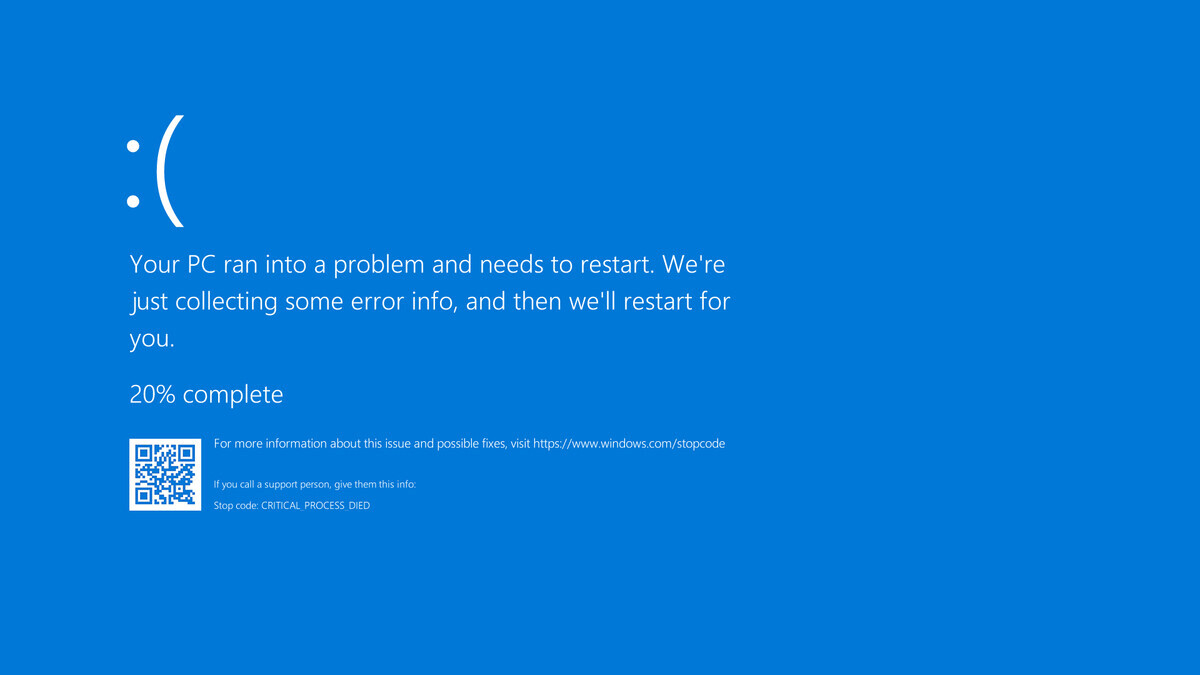
El temido pantallazo azul en Windows (también conocido como BSOD o pantalla de la muerte) es uno de los fallos más estresantes tanto para particulares como para empresas. La pantalla se congela, aparece un código de detención inesperado y el equipo se reinicia.
La principal preocupación en este escenario es común: el miedo a perder documentos, proyectos o fotos guardadas en el disco.
La buena noticia es que este fallo suele ser una medida preventiva de Windows para proteger el equipo y, en la gran mayoría de los casos, los archivos siguen intactos. Para resolverlo sin riesgos innecesarios, repasamos las distintas opciones disponibles para recuperar tu PC, ordenadas de la más accesible a la más avanzada.
Opción 1: Recuperación básica mediante Modo Seguro o Puntos de Restauración
Si el equipo todavía logra encender o te permite entrar en el menú de recuperación de Windows tras fallar el arranque, esta es la vía menos invasiva:
-
Modo seguro con funciones de red: Permite iniciar Windows cargando únicamente los controladores esenciales. Si en este entorno el sistema funciona sin cerrarse, el causante no es una avería física, sino un programa, virus o driver conflictivo instalado recientemente.
-
Restaurar sistema: Permite volver al estado de funcionamiento de hace unos días sin modificar ni borrar tus archivos personales (documentos, imágenes o correos).
-
Desinstalar actualizaciones recientes: Si el pantallazo empezó justo tras un reinicio de Windows Update, desinstalar el último parche de calidad desde el entorno de recuperación suele corregirlo al instante.
Cuándo elegirla: Si el ordenador aún responde mínimamente y el fallo comenzó tras una instalación o actualización reciente.
Opción 2: Diagnóstico y reparación por asistencia telemática (Remoto)
Si no tienes conocimientos técnicos avanzados o necesitas tu herramienta de trabajo operativa de inmediato, no necesitas esperar ni llevar la torre o portátil a ningún sitio.
Mediante una conexión remota segura, un técnico especialista puede:
-
Leer los registros de volcado de memoria (
archivos minidump) para identificar el archivo o controlador exacto que produce el error. -
Reparar sectores lógicos y librerías dañadas del sistema operativo mediante comandos avanzados (
SFCyDISM). -
Actualizar o reinstalar de forma limpia los drivers de la placa base, tarjeta gráfica o chipset.
-
Comprobar el estado de salud del disco de almacenamiento a distancia para verificar que no hay daños mecánicos o de lectura.
Cuándo elegirla: Cuando buscas una solución inmediata sin desplazamientos y el ordenador consigue mantenerse encendido al menos en modo de recuperación o a prueba de fallos.
Opción 3: Extracción y clonación preventiva de datos (Vía taller o presencial)
Si el pantallazo muestra errores críticos como INACCESSIBLE_BOOT_DEVICE o KERNEL_DATA_INPAGE_ERROR, es muy probable que el disco duro (SSD o HDD) esté fallando a nivel físico o de lectura de sectores.
En este punto, intentar reparar el sistema a ciegas mediante formateos automáticos puede destruir tus datos de forma irreversible. La prioridad absoluta debe ser el rescate:
-
Extracción de la unidad: Se desmonta el disco del equipo para conectarlo a un banco de trabajo seguro.
-
Clonación sector a sector: Se crea una copia exacta de todos los archivos antes de realizar cualquier intervención técnica.
-
Sustitución e instalación limpia: Si el disco original está dañado, se sustituye por una unidad de estado sólido (SSD) nueva de alta velocidad, restaurando tu información para que vuelvas a trabajar sin perder nada.
Cuándo elegirla: Si el equipo entra en bucle infinito de reinicios, emite ruidos anómalos o el disco no es reconocido de forma estable en la BIOS.
Opción 4: Asistencia presencial profesional para comprobación de hardware
Cuando el fallo no proviene del software ni del almacenamiento principal, el culpable suele residir en los componentes internos:
-
Memoria RAM inestable: Provoca caídas aleatorias cuando el equipo procesa tareas exigentes (común tras errores tipo
MEMORY_MANAGEMENT). -
Sobrecalentamiento o pasta térmica degradada: Si el procesador o la gráfica alcanzan temperaturas críticas, la placa base corta la corriente por seguridad.
-
Fuente de alimentación inestable: Caídas de tensión que provocan apagados repentinos.
Mediante herramientas de testeo físico y sustitución temporal de piezas, el servicio técnico localiza el componente exacto que falla sin necesidad de cambiar el ordenador entero.
Cuándo elegirla: Cuando el pantallazo se produce de forma aleatoria, tras cortes de luz o cuando el PC se calienta en exceso.
¿Qué opción se adapta mejor a tu situación?
| Situación del equipo | Opción recomendada | Modalidad |
| El PC arranca a ratos o tras varios intentos | Diagnóstico de controladores y software | Telemática (inmediata) |
| Pantallazo tras actualizar Windows | Restauración a punto anterior o limpieza de parches | Telemática o guiada |
| Bucle continuo de reinicio o no pasa del logo | Extracción y clonación de datos previa | Presencial / Taller |
| Errores aleatorios al jugar o abrir programas | Test de RAM, refrigeración y fuente de alimentación | Presencial / Taller |
Resuelve el pantallazo azul sin esperas con PCCRONOS
No arriesgues tus proyectos ni pases días esperando un diagnóstico. En PCCRONOS priorizamos la seguridad de tu información desde el primer minuto. Evaluamos tu avería de forma inmediata para ofrecerte la solución más rápida: soporte telemático en el acto o asistencia presencial en Valencia.
-
¿Tu ordenador no arranca o se bloquea constantemente?
Contáctanos por WhatsApp o teléfono y recupera tu equipo hoy mismo sin perder tus datos.